做簡報最崩潰的環節之一,是好不容易把整份簡報做好,主管或客戶卻在交件前說:「這裡幫我改一個字就好。」
你打開檔案才發現,整張投影片其實是一張圖片。標題、內文、插圖全部黏在一起,沒有任何文字框可以選,也不能只移動其中一張圖。
以前的做法通常是把圖片另存、上傳到其他設計工具、等待圖層拆解,再逐字檢查中文是否辨識正確。只想改一個字,最後卻變成重做一整頁。
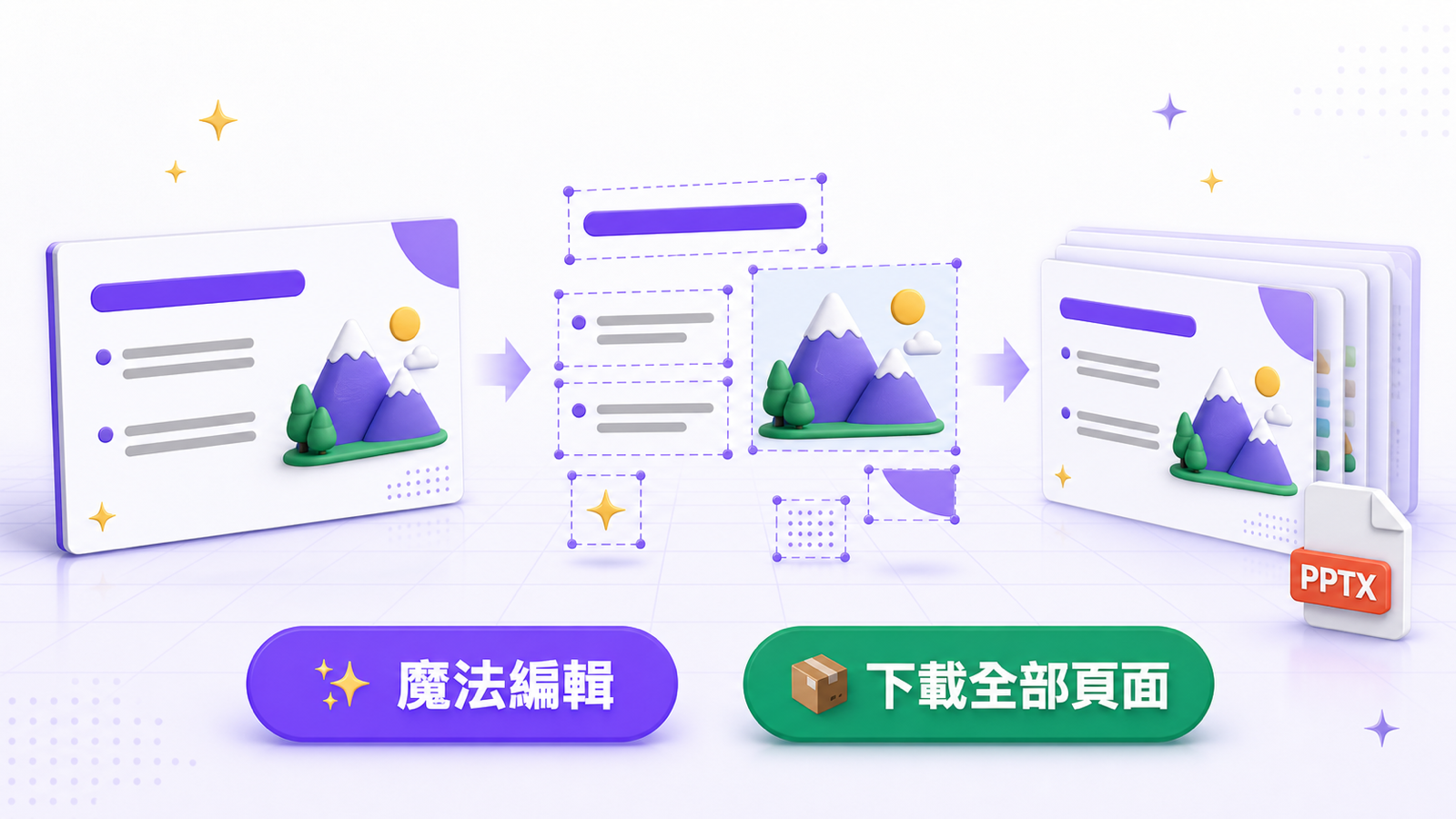
SlideMaster 的 「魔法編輯」,就是為了解決這個問題:把 SlideMaster 自己生成的圖片型投影片,重新拆成文字與圖片各自獨立的物件,並一次輸出為可編輯的 PPTX。
什麼是魔法編輯?
魔法編輯會分析已經渲染完成的投影片,把畫面中的內容重新分層:
- 標題與內文變成可修改的文字框
- 圖片與視覺元素成為獨立物件
- 整份簡報一次處理,不用逐頁等待
- 完成後下載一個可在 PowerPoint 繼續編輯的 PPTX
它的用途不是重新設計簡報,而是把已經滿意的設計稿,轉回更方便修改與交付的格式。
你可以把它理解成:先保留成品的視覺,再把成品拆回可編輯結構。
為什麼 SlideMaster 自己生成的投影片特別好拆?
關鍵在於:SlideMaster 手上有「答案卷」。
每一頁投影片在生成之前,都先有一份設計稿。系統知道哪一行是標題、哪一段是內文,也保留了每頁應該出現的文字內容。魔法編輯拆解時,不需要只靠 OCR 猜畫面上的中文字,而是可以拿渲染結果與原始設計稿逐字比對。
這也是原生流程和一般圖片拆圖層工具最大的不同:
| 比較項目 | 一般圖片拆圖層 | SlideMaster 魔法編輯 |
|---|---|---|
| 可參考的內容 | 只有最後一張圖片 | 圖片加上原始設計稿 |
| 中文文字處理 | 主要依靠圖片辨識 | 可對照設計稿原文 |
| 處理方式 | 常見為逐頁處理 | 可一次處理整份簡報 |
| 品質不足時 | 可能仍產出需校對的結果 | 不勉強拆解,該頁保留原圖 |
魔法編輯向 Canva 的魔法圖層致敬,但不是同一個功能。它的優勢不是「任何圖片都直接拆」,而是能利用 SlideMaster 從大綱、設計稿到投影片的完整上下文,提高文字與版面重建的可靠度。
三步驟,把整份簡報變成可編輯物件
第一步:完成大綱,進入設計稿
前往 SlideMaster Agent,先用對話完成簡報大綱,再進入設計稿階段。
如果你還沒用過對話式介面,可以先看 SlideMaster Agent 入門指南,了解從主題、大綱到投影片的完整流程。
第二步:選擇創意視覺範本,勾選「預設白背景」
在設計稿中選一個喜歡的創意視覺範本,並勾選 「預設白背景」。
白背景不是單純的風格選項。魔法編輯需要把文字從底圖中分離;如果文字正下方有複雜紋理、人物或插圖,移除文字時可能連帶影響底圖。預留乾淨白底,可以讓文字與背景的邊界更清楚,拆解結果也更容易整理。
如果品牌風格一定要使用深色或複雜背景,仍然可以嘗試,但建議先確認幾張代表性頁面的拆解效果。
第三步:投影片生成後,按下紫色的「魔法編輯」按鈕
等整份投影片渲染完成後,按下紫色的 「魔法編輯」 按鈕。系統會在背景中批次處理所有已生成頁面,不需要一張一張操作。
完成後下載 PPTX,用 PowerPoint 開啟,就可以:
- 點選文字框直接改字
- 搬移或刪除個別圖片
- 調整物件大小與位置
- 延續原有版面做最後微調
現在客戶臨時改一句話,不用重做整張圖,也不用在兩套工具之間來回上傳。
拆完後,為什麼偶爾還會看到小碎片?
投影片是一張完整的合成圖,系統在移除原始文字並重建圖層時,少數角落可能留下很小的殘影或碎片。這通常不影響整體結構,在 PowerPoint 中選取後手動刪除即可。
另外,魔法編輯有品質門檻。如果某一頁的背景太複雜、文字被物件遮住,或系統無法可靠重建,該頁會維持原圖,而不是硬產出一張充滿錯字的可編輯頁。下載後可先快速翻閱整份簡報,優先檢查系統標示未拆解的頁面。
哪些投影片最適合使用魔法編輯?
最適合的情況包括:
- 從 SlideMaster 大綱與設計稿生成的創意視覺投影片
- 背景乾淨、文字區域留白清楚的版面
- 需要交付可編輯 PPTX 給主管、客戶或其他講師
- 簡報已經定稿,只需要修改少量文字或移動物件
- 頁數多,希望整份簡報一次完成分層
如果你的來源是 NotebookLM、ChatGPT 或外部取得的投影片圖片,因為 SlideMaster 沒有原始設計稿,不能直接使用同一條原生流程。請改用 外部投影片先翻新、再魔法編輯的完整教學。
常見問題
魔法編輯會改變原本的視覺風格嗎?
它會盡量保留原始投影片的視覺,主要工作是重建文字與圖片物件。不過分層後的物件結構和原始合成圖不會完全相同,仍建議下載後快速檢查一次。
一定要使用白背景嗎?
不是強制,但強烈建議。白色或乾淨的文字底區能降低去除原文字時破壞底圖的機率,尤其適合第一次使用魔法編輯的簡報。
可以只改一頁嗎?
魔法編輯支援整份簡報批次處理;若完成後只有個別頁面需要調整,可在 PowerPoint 中修改,或針對未成功拆解的頁面重新處理。
拆完後可以在 Canva 編輯嗎?
魔法編輯輸出的是 PPTX。你可以直接用 PowerPoint 編輯;若其他工具支援匯入 PPTX,也可再匯入使用,但匯入後的字型、效果或版面相容性要以該工具為準。
外部圖片可以直接按魔法編輯嗎?
外部圖片沒有 SlideMaster 的原始設計稿,建議先走「翻新」流程:解析文字、人工校對、重新設計渲染,讓這一頁建立自己的設計稿後,再使用魔法編輯。
結論:自己生成的簡報,直接拿答案卷來拆
圖片型投影片不代表從此不能改字。
只要投影片是從 SlideMaster 的大綱與設計稿生成,系統就能利用原始內容作為答案卷,把整份簡報批次拆成更方便修改的文字與圖片物件。
記住三個重點:先完成設計稿、勾選預設白背景、生成後按下紫色魔法編輯按鈕。
前往 SlideMaster Agent,從大綱開始完成一份簡報,最後再用魔法編輯輸出可編輯 PPTX。