NotebookLM 或 ChatGPT 生成的投影片常常很好看,但下載後通常只是一張圖片。
當你想改標題、修正數字或移動插圖時,才會發現文字和畫面已經黏在一起。直接把圖片交給一般圖層拆解工具,又可能遇到中文錯字、標點跑掉、字型不一致,最後還是得逐字校對。
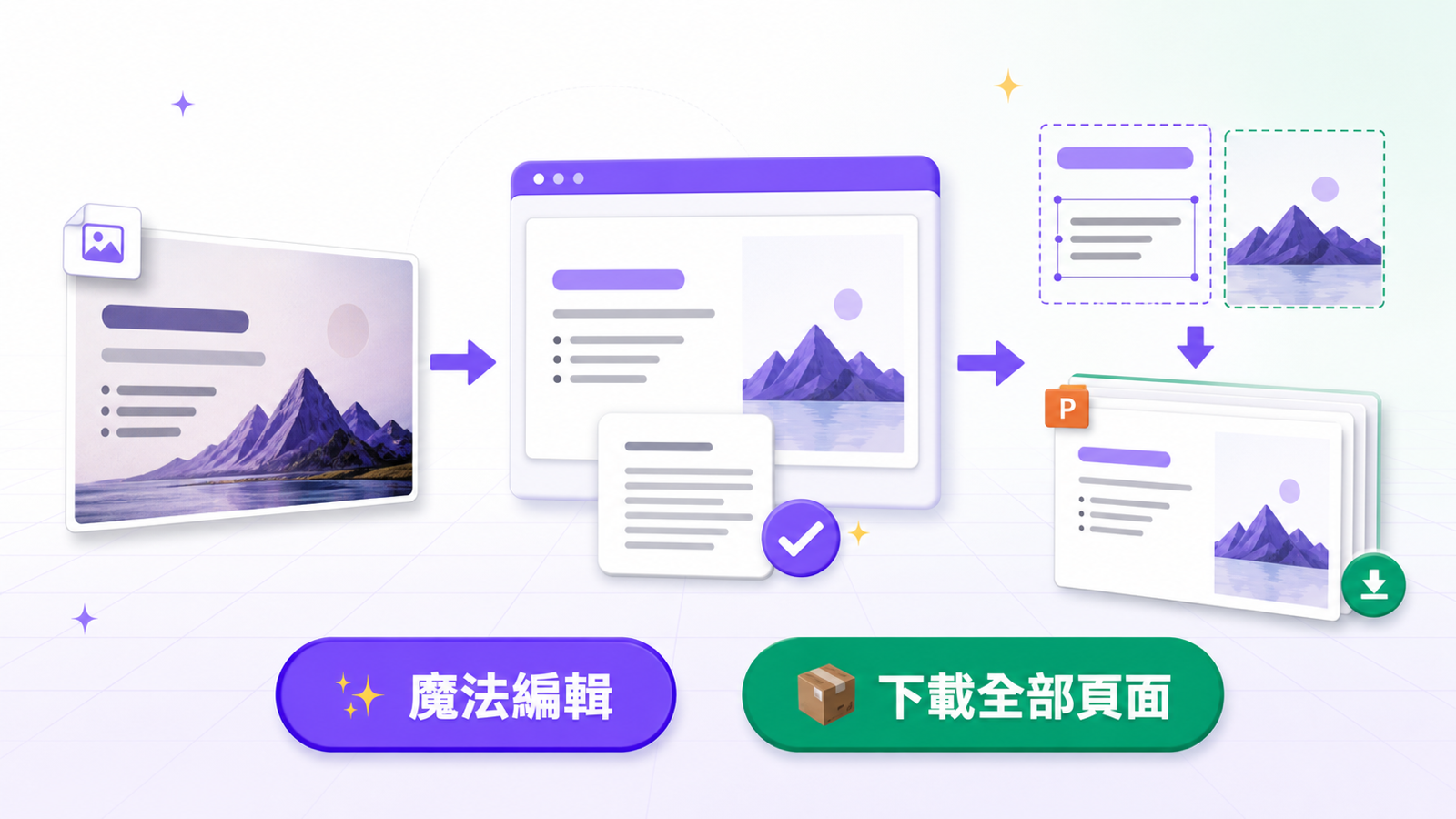
這類外部投影片也能變成可編輯 PPTX,但正確流程不是直接按「魔法編輯」,而是:
先解析與校對 → 翻新成 SlideMaster 投影片 → 再使用魔法編輯。
多一步,是為了先替這張外部圖片建立一份可靠的「答案卷」。
為什麼外部投影片不能直接走原生魔法編輯?
SlideMaster 自己生成的投影片,在系統裡保留了每一頁的設計稿。系統知道哪行是標題、哪段是內文,魔法編輯可以拿原文與畫面比對,再重建可編輯文字。
NotebookLM、ChatGPT、Canva 匯出的圖片,或網路上取得的投影片截圖,只有最後的畫面,沒有原始設計稿。系統不知道圖片上的字是不是正確,也不知道哪些文字是標題、內文、圖片中的招牌,或純粹只是裝飾。
如果在沒有答案卷的情況下直接拆解,就只能依賴圖片辨識猜測。對 SlideMaster 來說,沒把握逐字正確,就不應該直接把猜測結果當成可交付內容。
因此,外部圖片要先經過翻新流程,由你確認文字,再重新生成一份有結構的投影片。
完整流程:外部圖片先翻新,再變成可編輯 PPTX
第一步:進入「翻新」模式並上傳投影片
前往 SlideMaster Agent,選擇簡報翻新流程,將 NotebookLM、ChatGPT 或其他工具產出的投影片圖片上傳到對話中。
如果有多張圖片,建議依照頁面順序命名,例如 01.png、02.png、03.png,後續校對與重建會更容易。
第二步:選擇「解析投影片」
請 Agent 解析投影片。AI 會讀取畫面上的標題、內文、數字與其他可辨識文字,整理成可以檢查的內容。
這個階段的目標不是立刻產出漂亮投影片,而是先回答一個更重要的問題:畫面上的每一個字,是否都被正確讀出來?
第三步:逐字校對解析結果
請特別檢查:
- 中文同音字與形近字
- 人名、公司名、產品名等專有名詞
- 數字、百分比、年份與金額
- 中英文標點、括號與特殊符號
- 圖表中的小字與資料標籤
發現錯字時,直接在對話中告訴 Agent 正確內容。確認完成後,這份文字就是重新設計時要使用的可靠原文。
不要略過這一步。外部圖片本來沒有答案卷,人工確認正是把「AI 猜測」變成「可放心重建」的關鍵。
第四步:重新設計渲染,並勾選「預設白背景」
文字確認後,請 Agent 依照原圖的視覺方向重新設計。你可以要求:
保留這組投影片的配色、留白與版面節奏,使用校對後的文字重新渲染。
在設計稿階段,記得勾選 「預設白背景」。乾淨的文字底區能降低後續移除原文字時誤傷圖片的機率,讓魔法編輯更容易把文字和視覺元素分開。
「保留風格」代表以原圖作為視覺參考,延續配色、構圖與氛圍,不代表像素級複製。重新渲染後可能會有合理的版面調整,但文字內容會以你剛才確認的版本為準。
第五步:按下「魔法編輯」,整份簡報一次拆層
投影片重新生成後,這份簡報已經在 SlideMaster 中擁有自己的設計稿。接著按下紫色的 「魔法編輯」 按鈕,系統就能利用校對後的文字與新設計稿,批次處理整份簡報。
完成後下載 PPTX,即可在 PowerPoint 中:
- 直接修改標題與內文
- 移動、縮放或刪除圖片物件
- 調整版面與字型
- 把檔案交給主管、客戶或其他講師繼續編輯
原生簡報與外部圖片,流程差在哪裡?
| 來源 | 系統是否已有答案卷 | 建議流程 |
|---|---|---|
| SlideMaster 生成的投影片 | 有原始大綱與設計稿 | 直接使用魔法編輯 |
| NotebookLM 生成的投影片圖片 | 沒有 | 解析、校對、翻新,再魔法編輯 |
| ChatGPT 生成的投影片圖片 | 沒有 | 解析、校對、翻新,再魔法編輯 |
| Canva 或其他工具匯出的圖片 | 沒有 | 解析、校對、翻新,再魔法編輯 |
| 網路截圖或掃描圖 | 沒有,且可能畫質較差 | 先確認解析品質,再決定是否翻新 |
一句話記住:自己人的飯,直接吃;外面的飯,先重新煮成有答案卷的版本。
怎麼讓翻新結果更接近原本風格?
上傳圖片時,除了說「幫我翻新」,也可以補充你想保留的視覺特徵。例如:
- 保留原本的深藍與亮黃色配色
- 延續大量留白和左對齊標題
- 保留雜誌拼貼感,但文字底部改為乾淨白色
- 維持科技感與霓虹光線,避免文字壓在複雜背景上
- 圖表資料與標題內容不可改寫
描述得越具體,Agent 越容易判斷哪些是風格、哪些是不能更動的資訊。
如果你有完整的舊 PPT 或 PDF,而不是單純圖片,也可以參考 舊 PPT 翻新完整指南,先決定是否要保留原頁數與內容結構。
品質檢查:下載前後各看一次
外部圖片經過「解析、重建、拆層」三個階段,建議做兩次快速檢查。
第一次是在重新渲染前,確認解析文字:
- 標題與段落是否完整
- 數據是否與原圖一致
- 有沒有漏掉圖表標籤或頁尾資訊
第二次是在魔法編輯完成後,確認 PPTX:
- 文字框是否可選取與修改
- 圖片位置是否正確
- 是否有少量殘影需要手動刪除
- 是否有個別頁面因品質不足而保留原圖
魔法編輯不會為了追求「全部都拆」而犧牲正確性。若某頁無法可靠分層,保留原圖通常比產出一頁錯字更安全;你可以針對該頁調整背景或重新渲染後再試。
常見問題
NotebookLM 產出的 PDF 也能處理嗎?
可以先上傳 PDF 進行解析與翻新。若 PDF 每頁本質上仍是合成圖片,流程同樣是先確認文字,再重新渲染並使用魔法編輯。
可以完全保留原圖不變,只把文字變成可編輯嗎?
外部圖片沒有原始圖層與設計稿,因此無法保證在完全不改變像素的前提下,乾淨移除所有原文字。翻新流程會以原圖作為風格參考,重新建立更適合分層的版本。
為什麼一定要自己校對文字?
因為外部圖片沒有可供比對的原文。AI 可以協助辨識,但專有名詞、數字和小字仍可能出錯;由你確認一次,後續設計稿才有可靠的文字依據。
重新渲染後還需要逐頁按魔法編輯嗎?
不需要。魔法編輯可批次處理整份已生成的簡報,完成後下載一個 PPTX。
如果只有一張圖片,也要走翻新嗎?
只要來源不是 SlideMaster 原生設計稿,就建議先解析與確認。即使只有一頁,多花一次校對,也比下載後才發現關鍵數字錯誤更省時間。
結論:外部圖片不是不能拆,而是要先建立答案卷
NotebookLM、ChatGPT 或其他工具生成的投影片,問題不在於「是不是圖片」,而在於 SlideMaster 一開始沒有它的原始文字與版面結構。
正確做法是先進入翻新模式,解析投影片、逐字校對,再以確認過的內容重新設計渲染。從這一刻起,這份簡報就有自己的設計稿,也能接上魔法編輯,輸出成可修改文字與圖片物件的 PPTX。
如果你的投影片本來就是由 SlideMaster 生成,則不需要多走這一圈,直接看 原生簡報魔法編輯完整教學。
前往 SlideMaster Agent,上傳你的投影片圖片,先從「解析投影片」開始。